Начните с задач каждого сотрудника
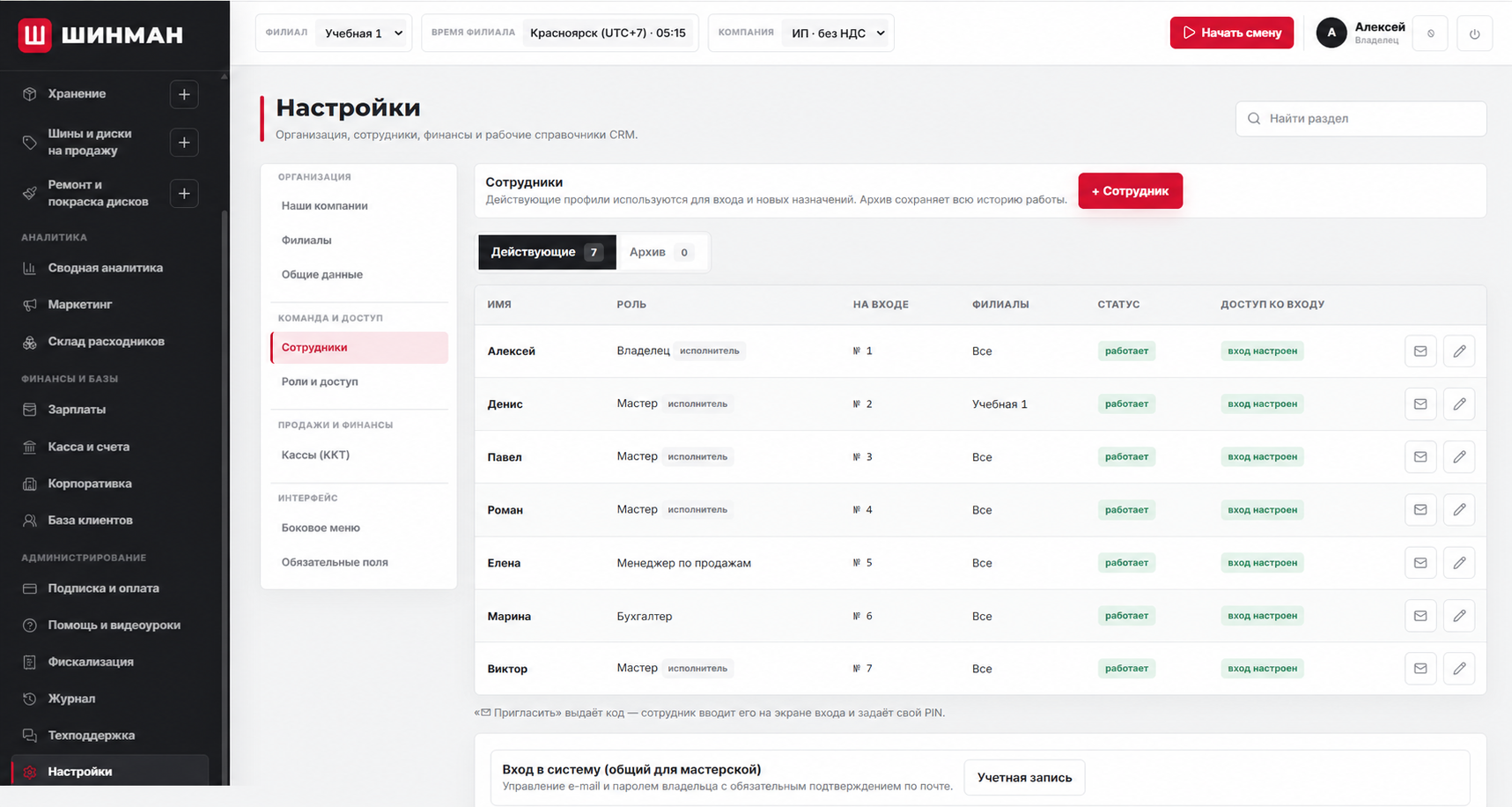
Опишите, кто принимает клиента, оформляет оплату, ведёт склад и смотрит финансовые отчёты. Затем создайте личные учётные записи. Общий логин усложняет понимание того, кто выполнял действие и кому нужно объяснить рабочий порядок.
Для каждого сотрудника выберите филиалы, где он работает. Компания и филиал — разные уровни: реквизиты компании используются в документах, а филиал связан с конкретными операциями точки.
 Открыть экран в полном размере ↗
Различайте три настройки
| Настройка | Что она определяет | Контрольная проверка |
|---|---|---|
| Роль | Доступные разделы CRM | Войти под сотрудником и открыть нужные разделы |
| Филиалы | Доступ к рабочим точкам | Проверить доступный выбор филиала |
| «Выполняет работы» | Участие в списке исполнителей | Найти сотрудника при назначении мастера |
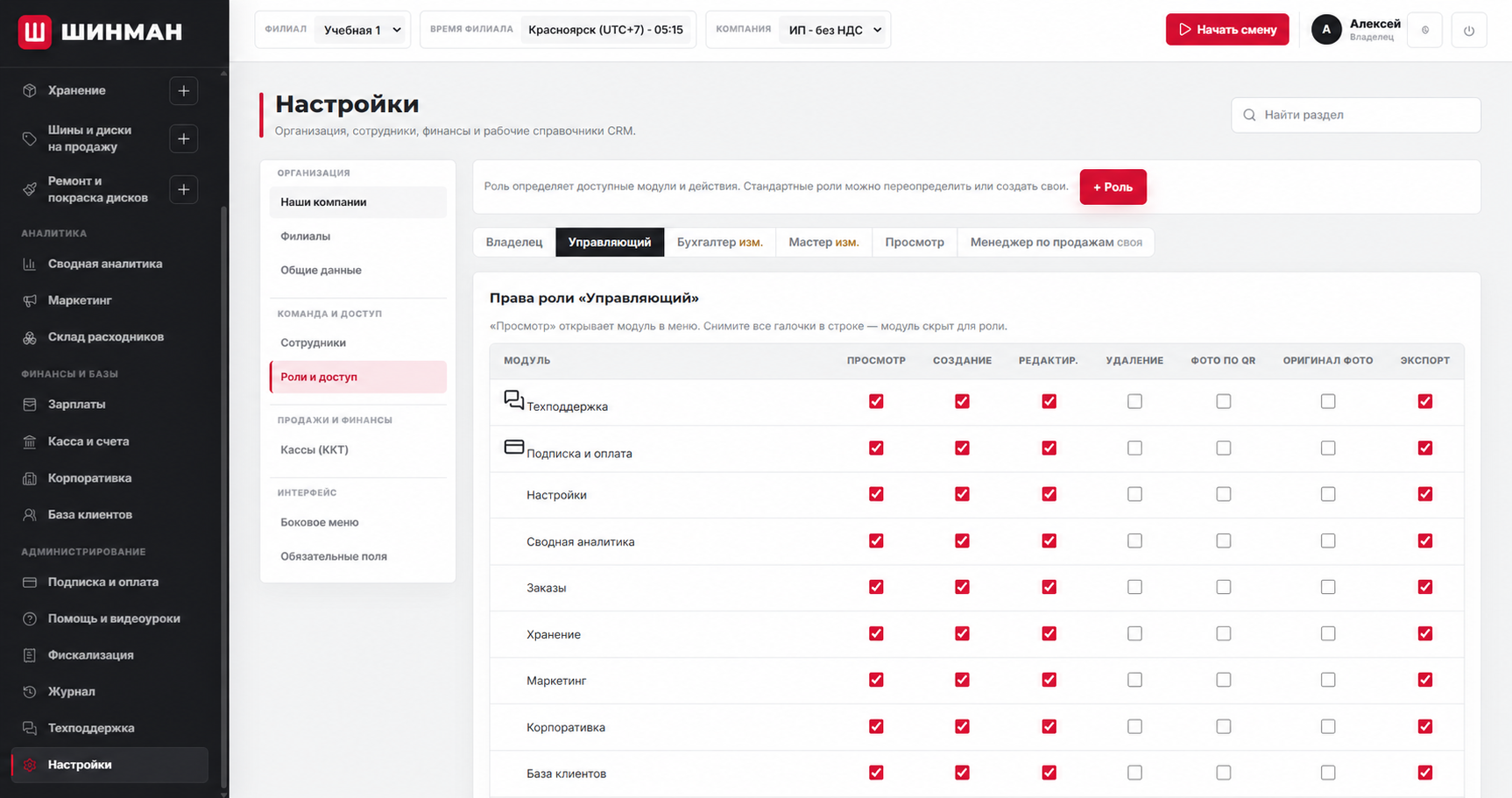
В настройках можно создать роль и выдать доступ к разделам. Из этого не следует автоматически, что доступна любая желаемая детализация ограничений на отдельные поля и действия. Такие требования проверяйте в текущем интерфейсе на конкретной операции.
 Открыть экран в полном размере ↗
Проверьте роли через контрольный заказ
Войдите как администратор, найдите клиента и создайте заказ. Войдите как мастер и проверьте предусмотренную работу с назначенными операциями. Под владельцем проверьте финансовые и управленческие сведения.
Важно проверять доступ реальным входом под ролью, а не только наличием галочки в настройках. Если для вашего процесса требуется скрыть закупочную цену или запретить определённое изменение, выполните именно эту проверку и зафиксируйте результат.
Настройте обязательные данные
В «Обязательных полях» можно задать сведения, без которых заказ не закрывается. Например, обязательный госномер помогает дисциплине заполнения, но нужно проверить сценарии колёс без автомобиля и машины без номера.
Настройки бокового меню позволяют изменить названия и порядок пунктов. Это влияет на удобство навигации, однако не заменяет назначение роли. Объясните сотрудникам названия разделов, используемые именно в вашей мастерской.
Поддерживайте доступ при изменениях команды
При переводе в другой филиал проверьте назначенные точки и роль. При увольнении или временном отключении сотрудника используйте предусмотренное отключение доступа. Сохранённые заказы и начисления продолжают требовать корректной истории.
Повторяйте короткую проверку после изменения ролей и рабочего процесса. Индивидуальное ограничение, которого нет в проверенной версии, можно обсудить с создателями как отдельную доработку с согласованием объёма и условий.
Основа: «Настройки», компании — 00:07, филиалы — 01:07, сотрудники — 02:14, «Выполняет работы» — 02:51, роли — 03:22, обязательные поля — 04:22. Смежный процесс — учёт заказов.