Настройте график до открытия записи
В «Записи и очереди» задайте рабочие дни и часы филиала. Добавьте посты и укажите, какие из них принимают запись, а какие также обслуживают живую очередь. Для каждой задачи задайте плановое время: система использует эти настройки при подборе доступных интервалов.
Проверьте правила приёма: интервал между записями, горизонт бронирования, допустимое опоздание, время ожидания после вызова, прекращение приёма перед окончанием работы и ограничение очереди. Возьмите реальные длительности своей точки. Если сложный ремонт регулярно длится дольше заданного времени, короткий слот будет создавать задержки.
Дайте клиенту понятный способ попасть в очередь
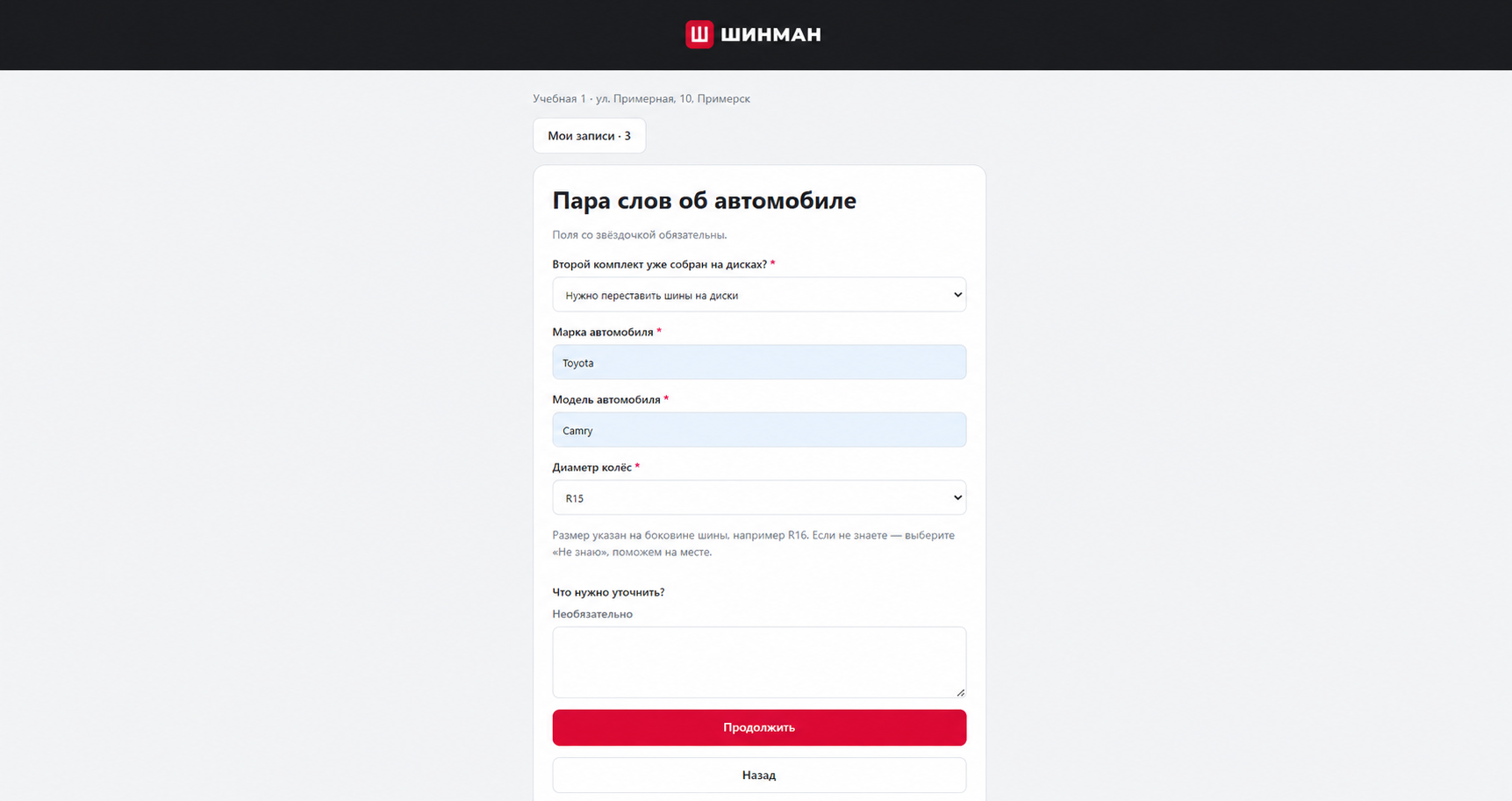
CRM формирует клиентскую ссылку. Её можно поставить на кнопку записи на сайте мастерской. Клиент выбирает задачу, автомобиль, дату и свободное время, указывает телефон и подтверждает необходимые согласия. Для приехавших без записи предусмотрено вступление в живую очередь; в мастерской можно разместить печатный QR-код.
В настройках формы есть текст согласия и ссылки на документы. Укажите документы именно своей мастерской и проверьте их содержание. Настройка ссылки не заменяет подготовку политики обработки данных.
 Открыть экран в полном размере ↗
Проведите талон через рабочие состояния
| Этап | Действие администратора или клиента | Что проверить |
|---|---|---|
| Запись | Создать запись через клиентскую форму | Задача, автомобиль, время и телефон |
| Прибытие | Клиент нажимает «Я на месте» или сотрудник отмечает прибытие | Клиент действительно приехал |
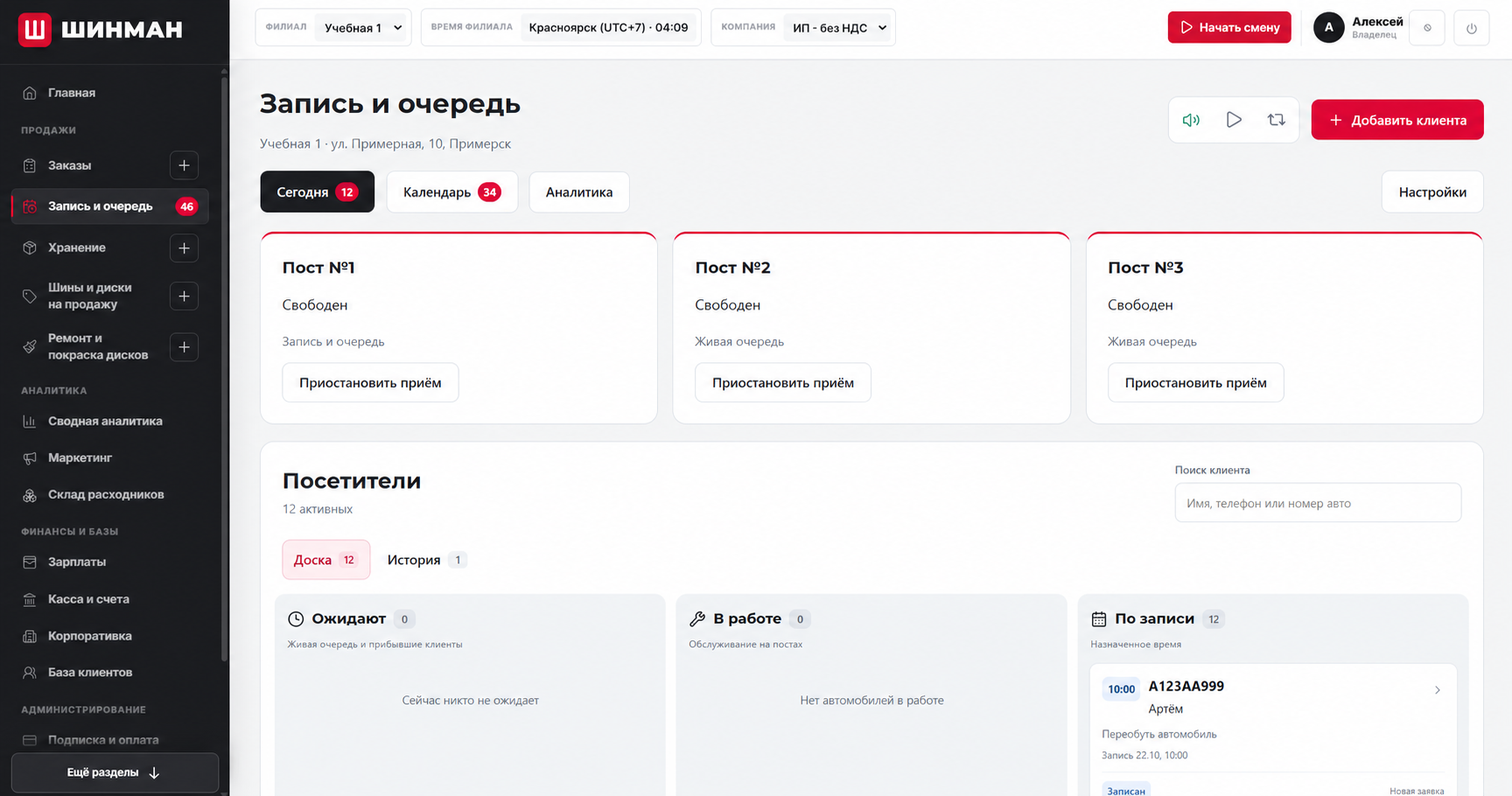
| Вызов | Вызвать клиента на выбранный пост | Пост свободен и подходит для работы |
| Обслуживание | Перевести талон в работу | Данные визита переходят в заказ |
| Завершение | Закрыть заказ после работ и оплаты | Активная запись завершена, история сохранена |
Клиент видит талон и состояние очереди на телефоне. В показанном процессе уведомление о вызове относится к клиентскому веб-талону. Не рассчитывайте на SMS без отдельной проверки такой функции и её подключения.
 Открыть экран в полном размере ↗
Договоритесь, как разбирать опоздания
Правила опоздания и ожидания после вызова нужно объяснить сотрудникам заранее. В спорном случае сначала проверьте фактическое прибытие, состояние талона и занятость постов, затем сообщите клиенту решение. Приоритет при нестандартной ситуации определяет администратор по правилам мастерской.
Условный пример: два поста работают по 30 минут на типовую задачу. Их расчётная ёмкость — четыре автомобиля в час без перерывов. Если оставить часть времени под живую очередь и буферы, доступных записей будет меньше. Это плановая оценка, а не обещание пропускной способности.
Проверяйте очередь вместе с выполненными заказами
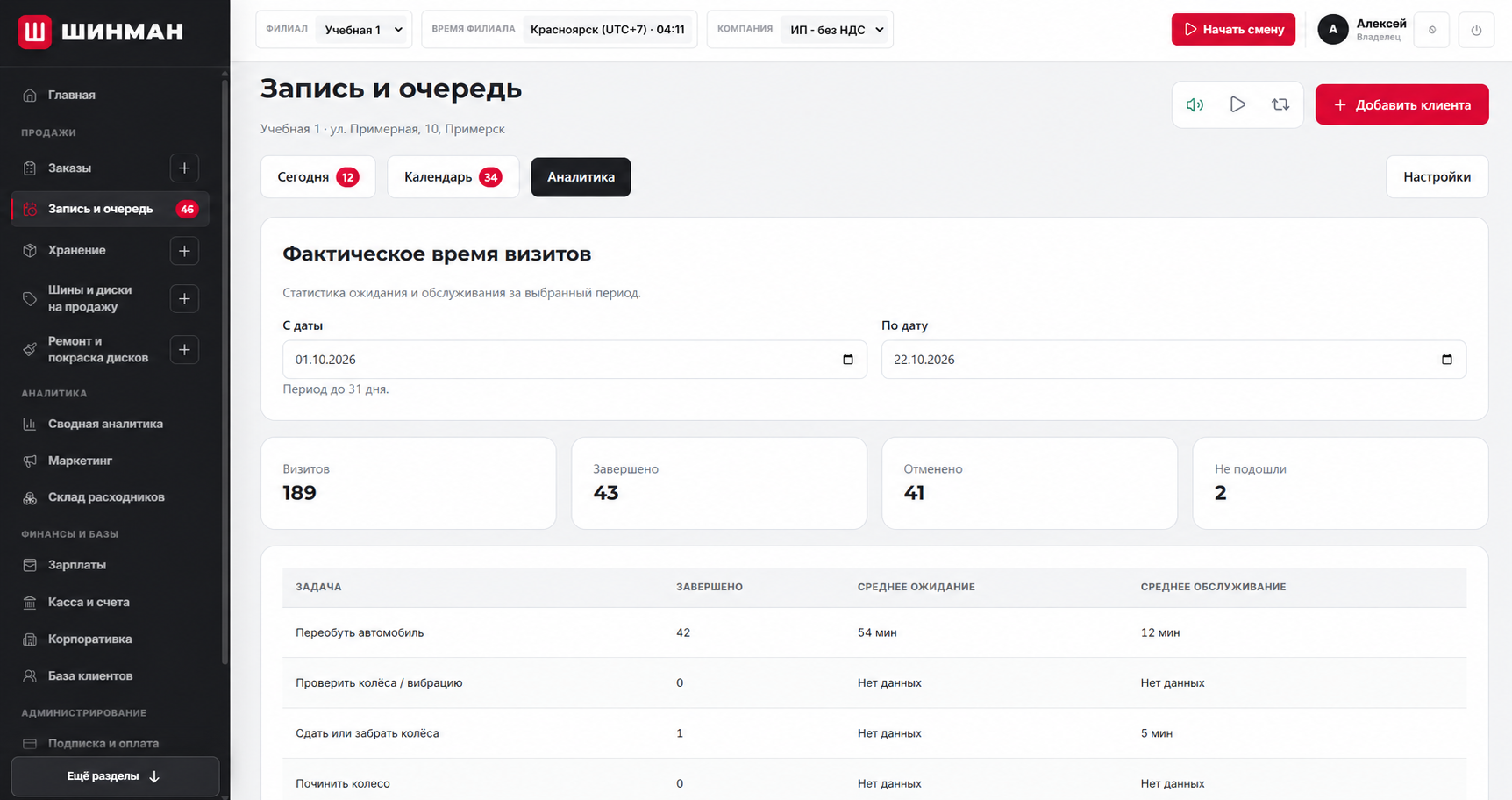
После тестовой записи откройте заказ из талона и убедитесь, что не пришлось повторно вводить данные клиента. Затем сравните календарь с фактическими длительностями и графиками загрузки в аналитике. Если задержки повторяются на конкретной задаче, измените её плановое время.
Порядок настройки показан в видеогайде «Запись и очередь»: график и посты — 01:42–02:35, правила — 03:12, клиентская форма — 04:47, прибытие и вызов — 06:19–09:10. Подробнее о планировании — загрузка постов шиномонтажа.
 Открыть экран в полном размере ↗